claude/codex配置分享
前言
我个人在大学生活中的感受是:虽然有小部分人能勇争桥头,但大部分同学是与热门技术脱节的(无歧义)。我在计算机学院发现,很多同学对ai的使用还停留在和网页版豆包扯皮,更进一步的则是设法使用gpt或其他更好用的模型,有些人为了更好的体验会选择找代充开会员。但我认为,一方面,这些工具提供的生产力与我们专业的需要还是不够的。虽然体验起来可能觉得已经很强了,但和agent比起来差别太大了;另一方面,我不认为普通学生有场景用完会员的额度,相比之下,随用随买的token模式在我看来是更适合的(家庭条件好可以忽略)。
因此,我想要分享我对智能体的使用经验,希望能帮到同样想要尝试新技术的朋友。也希望大家能敢于尝试新事物,不要畏难(我帮助一位同学从头配置好了所有流程,但当我在命令行中唤出claude code时,他却觉得自己用不好命令行,主动放弃了,去找代充开网页端的会员)。
本文主要介绍三个方面:cc-switch(管理工具)、skills(技能插件)、MCP(模型上下文协议服务)。
cc-switch
介绍
cc-switch 是一个跨平台的桌面端 All-in-One 管理工具,支持 Claude Code、Codex、OpenCode、Gemini CLI 等多种 AI 编程 CLI 工具的统一管理。它的核心价值在于:你不再需要手动编辑各种 JSON、TOML 配置文件,所有操作都可以在图形界面中完成。
简单来说,cc-switch 就是这些命令行 AI 工具的”控制面板”。
具体功能
配置智能体
cc-switch 支持对 Claude Code / Codex 的 API Provider 进行可视化配置和一键切换。你可以:
- 配置多个 API 提供商(官方 Anthropic、OpenRouter、各种中转站等)
- 一键切换当前使用的模型和 Provider
- 管理 API Key,避免手动修改环境变量
对于使用中转 API 的同学来说,这个功能非常实用——不用每次都去改配置文件。
下载并管理skills
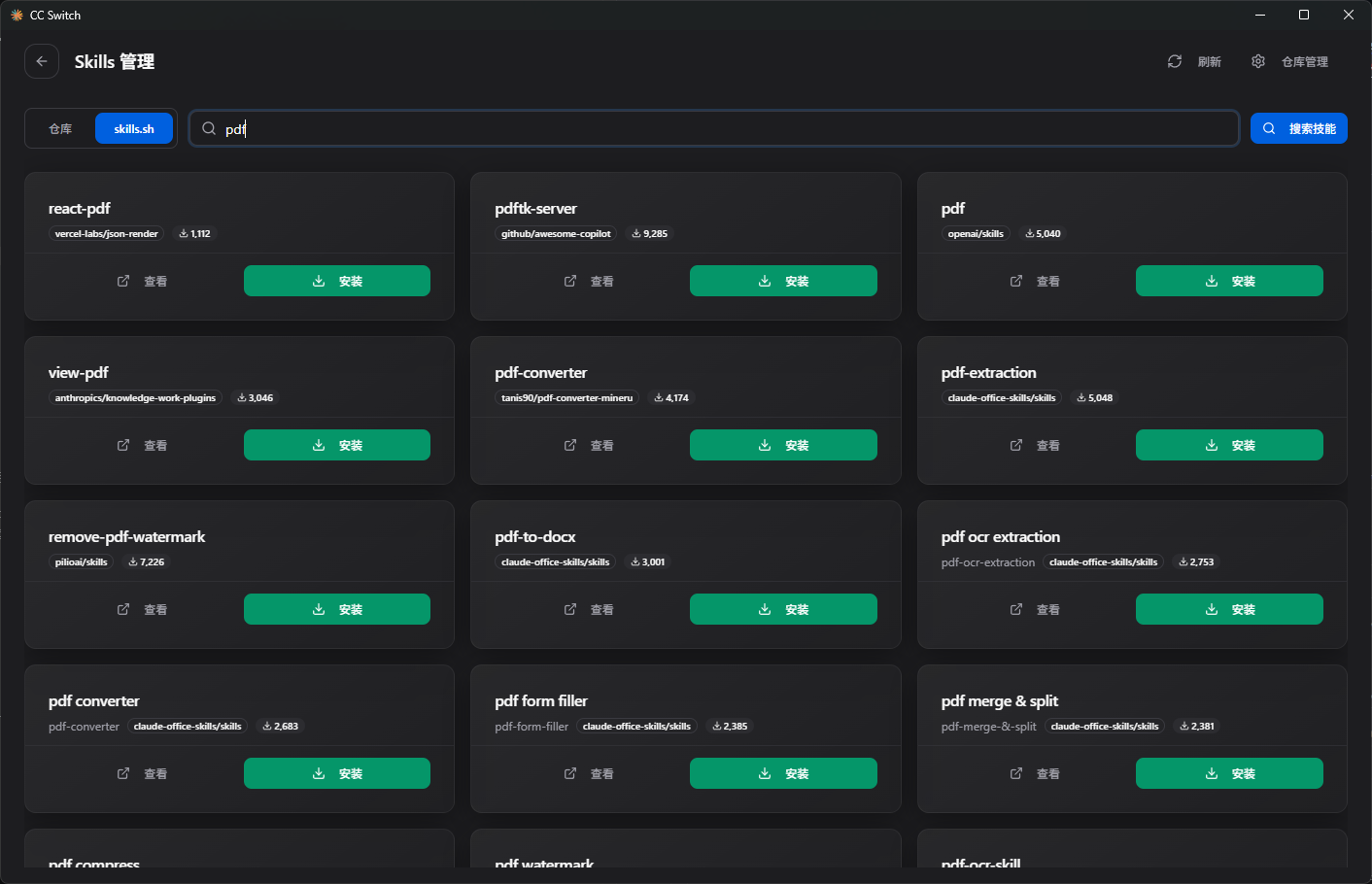
cc-switch支持下载并管理skills
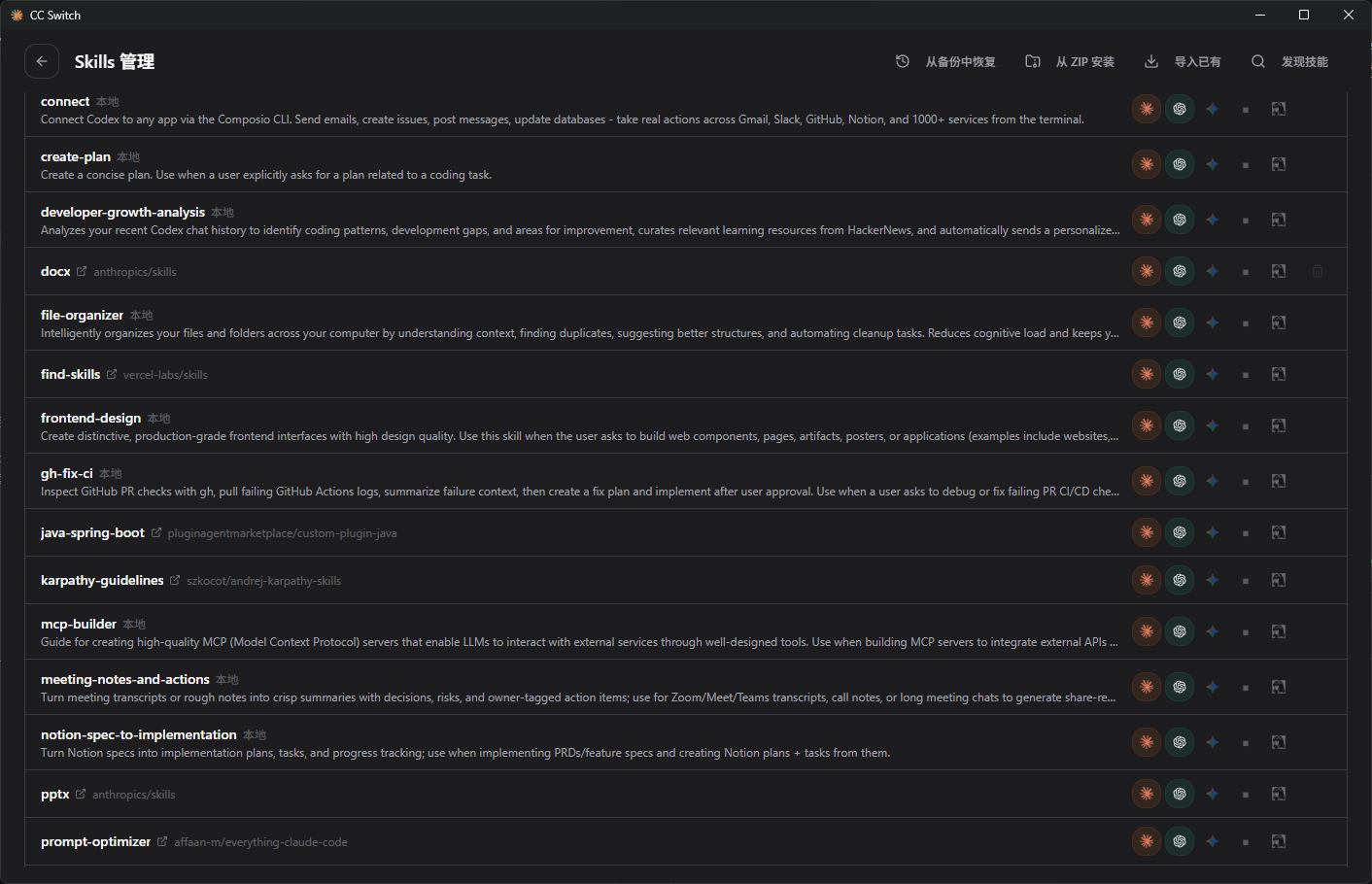 点击发现技能即可进入下载页面,它会自行在Github中查找对应的仓库,点击安装即可进行自动下载并配置。(有些skills无法使用cc-switch安装,点击安装左侧的查看即可跳转到GitHub下载,安装好后在cc-switch选择导入已有即可进行管理)
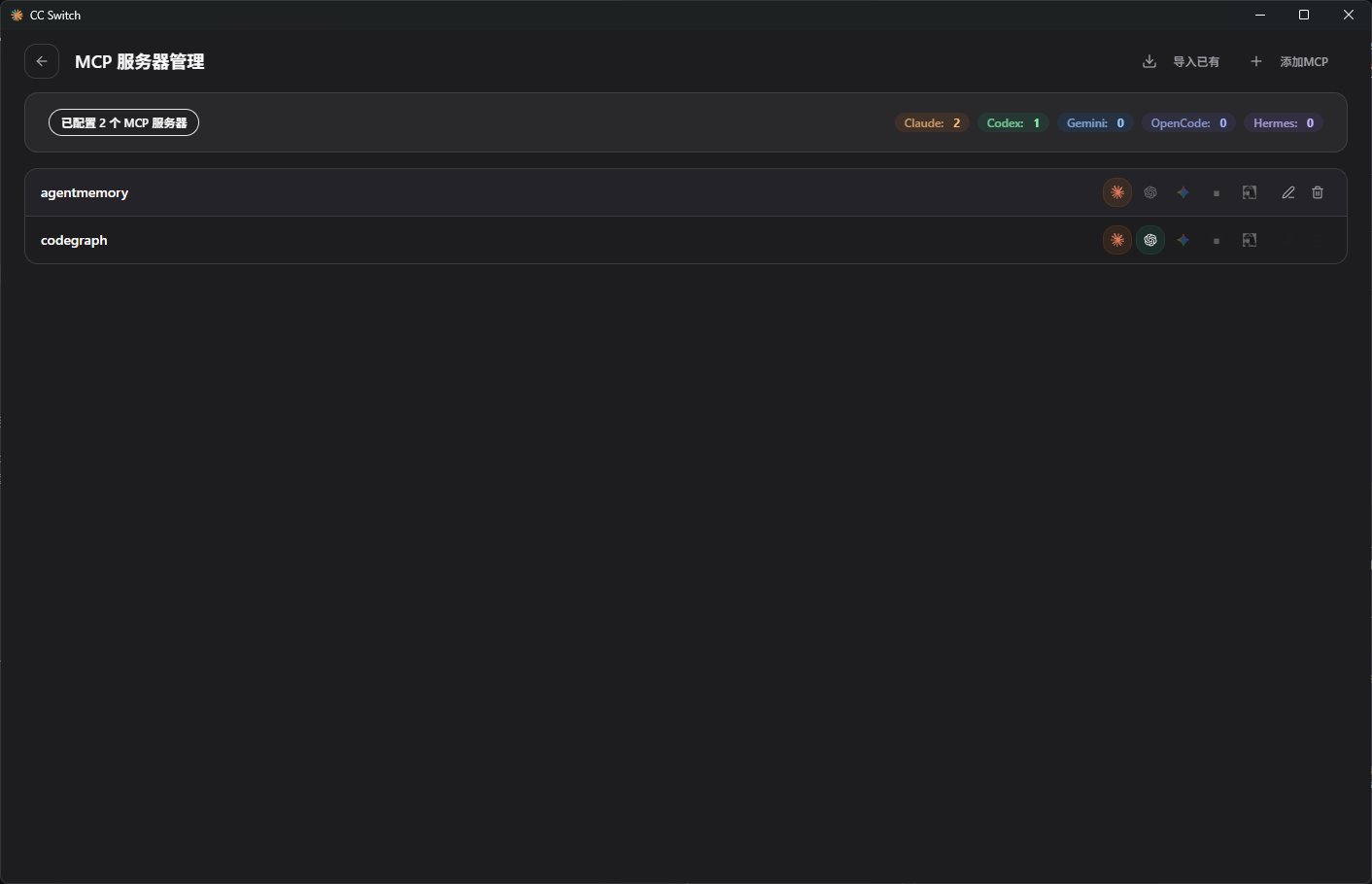
管理MCP
cc-switch 提供了 MCP Server 的可视化管理界面,可以方便地添加、启用、禁用各种 MCP 服务,不需要手动编辑 settings.json。
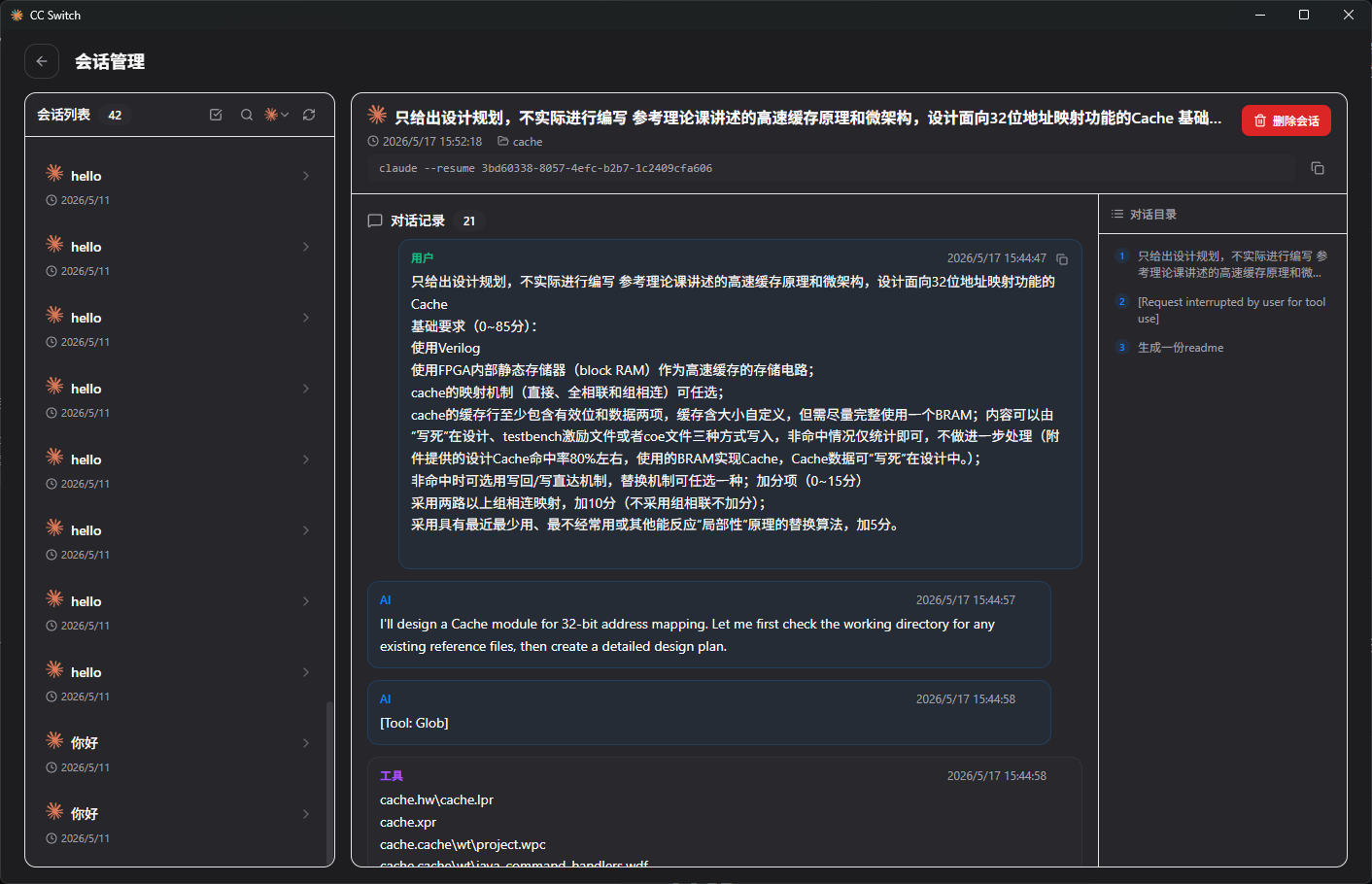
管理历史对话
cc-switch 可以浏览和搜索 Claude Code 的历史会话记录,方便你回顾之前的工作内容。
管理提示词
支持管理自定义的系统提示词(System Prompt),可以为不同项目或场景配置不同的提示词模板,实现快速切换。
skills推荐
skills更多的是根据自己工作的方向进行配置,这里附带一份我自己的配置供参考。
注:有些skills用cc-switch无法下载,需要自己手动安装。而我发现Claude code在GitHub上的生态远好于codex,建议大家用Claude-code下载,然后在cc-switch中 Skills 管理 -》 导入已有 -》 勾选其他智能体。
karpathy-guideline
仓库地址:forrestchang/andrej-karpathy-skills
这是一个源自 Andrej Karpathy(前 Tesla AI 总监、OpenAI 联合创始人)对 LLM 编程陷阱观察的 CLAUDE.md 配置文件。它通过四条核心原则来约束 AI 的编码行为:
- 先读再写:修改代码前必须先阅读相关文件,理解上下文
- 最小改动:只做必要的修改,不要过度重构
- 保持简单:避免过度工程化,不引入不必要的抽象
- 验证有效:改完之后要验证代码能正常工作
简单来说,它让 AI 从一个”过度自信的初级程序员”变成一个”有纪律的工程师”。这个 skill 几乎是必装的,能显著减少 AI 写代码时的”幻觉”和过度修改问题。
prompt-optimizer
仓库地址:Hashaam101/prompt-optimizer
这个 skill 有两种模式:
- 自动模式(auto):在你每次输入 prompt 时,它会在后台静默优化你的提示词,让 AI 更好地理解你的意图
- 手动模式(manual):通过
/optimize命令,将你写的粗略 prompt 转化为结构化的、高质量的提示词
对于不太擅长写 prompt 的同学来说,这个 skill 能帮你把”帮我写个登录页面”这样模糊的需求,自动补充为包含技术栈、样式要求、错误处理等细节的完整指令。
baoyu-format-markdown
仓库地址:JimLiu/baoyu-skills
这个 skill 用于将纯文本或格式混乱的 Markdown 文件整理为结构清晰、排版规范的格式。它会:
- 添加和规范化 frontmatter(标题、摘要等元信息)
- 规范标题层级
- 添加适当的加粗、列表、代码块
- 处理中英文之间的空格(CJK spacing)
- 保持原始内容不变,只优化格式
写博客、整理笔记的时候非常好用。输出文件为 {filename}-formatted.md。
agent-browser
仓库地址:vercel-labs/agent-browser
这是 Vercel Labs 推出的浏览器自动化 CLI 工具,专为 AI Agent 设计。安装后,Claude Code 就能:
- 打开网页并导航
- 读取页面内容
- 填写表单、点击按钮
- 截图
- 执行端到端测试
它使用基于 ref(引用标记)的交互方式,比传统的 CSS 选择器更可靠。当你需要 AI 帮你查资料、测试网页、或者做一些需要浏览器的操作时,这个 skill 就派上用场了。
MCP
注意:MCP与skills不同,它会占据上下文的大小,所以不建议同一时间开太多。MCP(Model Context Protocol)是 Anthropic 推出的开放标准,可以理解为”AI 的 USB-C 接口”——让 AI 能够标准化地连接各种外部工具和数据源。
codegraph
CodeGraph 会对你的代码库进行 AST(抽象语法树)解析,构建一个包含函数、类、导入关系、调用链的语义图谱。支持 37+ 种编程语言。
主要能力:
- 符号搜索:快速定位函数/类的定义位置
- 调用链追踪:查看谁调用了某个函数、某个函数又调用了谁
- 影响分析:修改某个符号时,分析哪些代码会受影响
- 代码探索:一次调用就能获取多个文件的相关源码,替代反复 grep + read 的低效循环
对于大型项目来说,codegraph 能让 AI 更快地理解代码结构,减少不必要的文件读取,节省上下文空间。
GitHub MCP Server
来源:GitHub 官方维护
GitHub MCP Server 让 AI 能够直接与 GitHub 平台交互,提供 90+ 种工具,包括:
- 创建和管理 Issue、Pull Request
- 搜索代码和仓库
- 读取文件内容和提交历史
- 管理 Branch 和 Release
- 操作 GitHub Actions
配置方式:
1 | claude mcp add github --scope user |
对于日常开发来说,有了它你可以直接让 AI 帮你创建 PR、查看 Issue、搜索相关代码,不用再手动切换到浏览器操作。
agentmemory
AI 编程工具的一个痛点是:每次新会话都会”失忆”。agentmemory 通过 MCP 协议为 AI 提供持久化记忆能力:
- 跨会话记忆:上一次对话中做的决策、偏好设置,下次还能记住
- 项目上下文:记住项目的架构决策、技术选型、编码规范
- 本地存储:所有数据存在本地,不上传到云端,保护隐私
有了它,AI 不会每次都问你”这个项目用什么框架”、”你喜欢什么代码风格”这类重复问题。
总结
| 类型 | 工具 | 一句话描述 |
|---|---|---|
| 管理工具 | cc-switch | 图形化管理 Claude Code/Codex 的一切配置 |
| Skill | karpathy-guideline | 让 AI 写代码更有纪律 |
| Skill | prompt-optimizer | 自动优化你的提示词 |
| Skill | baoyu-format-markdown | 一键美化 Markdown 格式 |
| Skill | agent-browser | 让 AI 能操作浏览器 |
| MCP | codegraph | 代码语义图谱,加速代码理解 |
| MCP | GitHub MCP Server | 直接操作 GitHub |
| MCP | agentmemory | 跨会话持久记忆 |
这套配置的核心思路是:用 cc-switch 降低配置门槛,用 skills 增强 AI 的行为质量,用 MCP 扩展 AI 的能力边界。
如果你是刚接触 AI 编程工具的同学,建议按这个顺序来:先装 cc-switch 把环境配好,再装 karpathy-guideline 这个基础 skill,然后根据自己的需要逐步添加其他插件。不要一次性全装上——记住 MCP 会占上下文,按需开启就好。